
Excel時短テクニック5選|今日から使える便利機能で業務効率アップ!
 Refino編集担当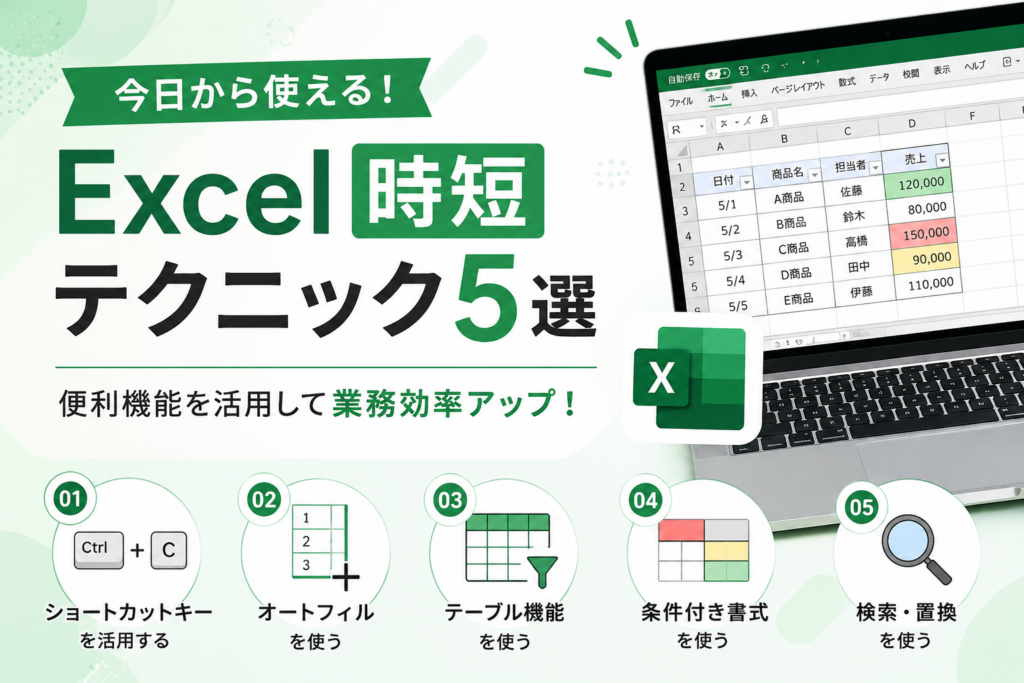
「毎日Excelを使っているけれど、作業に時間がかかる…」
そんな悩みを抱えていませんか?
Excelには、知っているだけで作業時間を大幅に短縮できる便利機能が数多くあります。
今回は、初心者でもすぐに使える「Excel時短テクニック5選」を紹介します。
① ショートカットキーを活用する
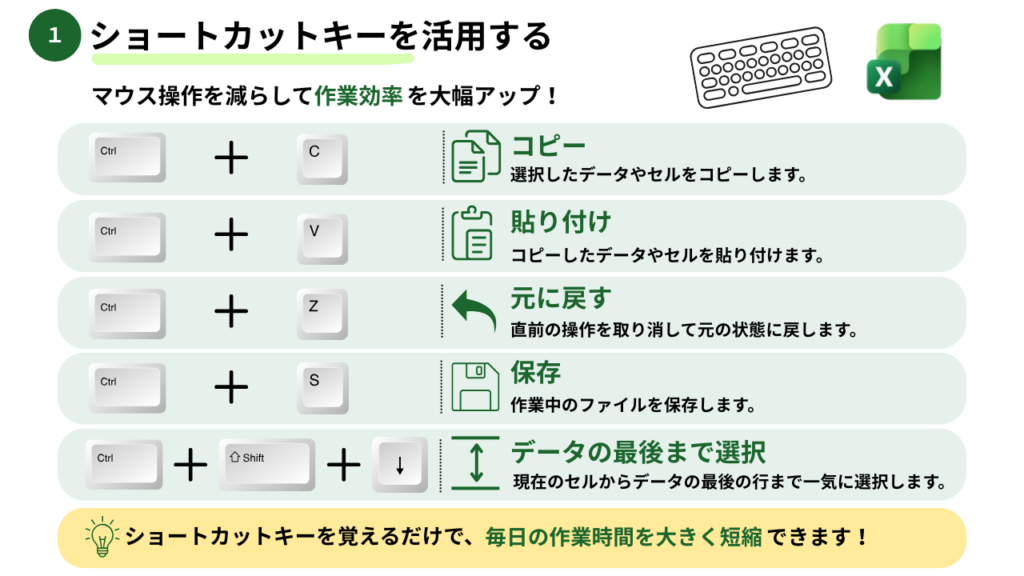
Excelでは、ショートカットキーを使うだけでマウス操作を減らし、作業時間を短縮できます。
特に毎日使う操作は、覚えるだけで効率が大きく向上します。
💡 ワンポイント
「ショートカットキーは毎日使う操作から覚えるのがおすすめです。まずは『Ctrl + C』『Ctrl + V』だけでも十分効果を実感できます。」
よく使うショートカット
・Ctrl + C:コピー
・Ctrl + V:貼り付け
・Ctrl + Z:元に戻す
・Ctrl + S:保存
まずはこの4つを覚えるだけでも、
作業効率が大きく変わります。
② オートフィルを使う
オートフィルを使えば、連続するデータや数式を自動入力できます。
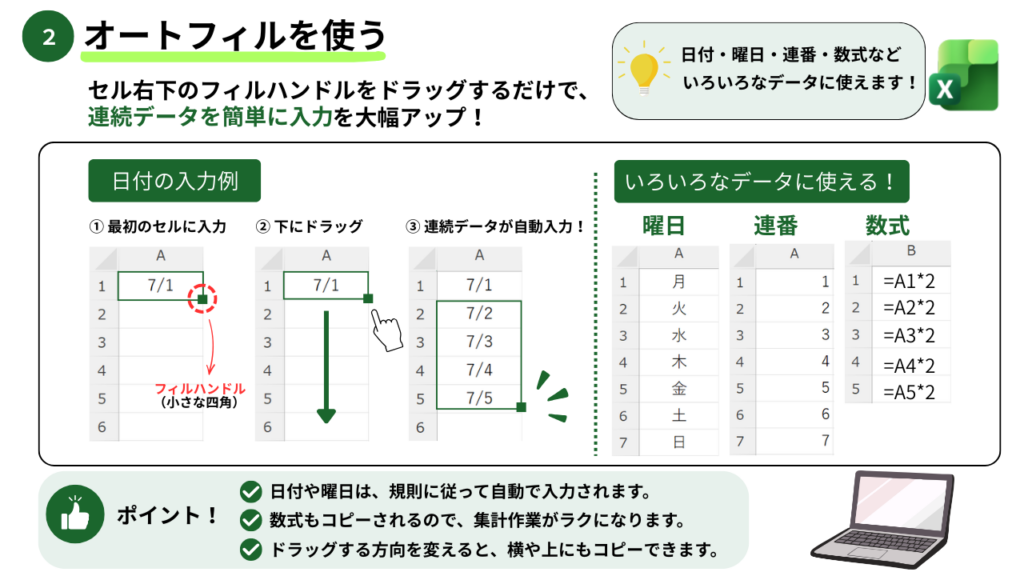
日付や連番だけではなく、数式や曜日なども自動入力できるため、入力作業の時間を大幅に短縮できます。
③ テーブル機能を使う
テーブル機能を使うと、データ管理がしやすくなり、並べ替えやフィルターも簡単に利用できます。
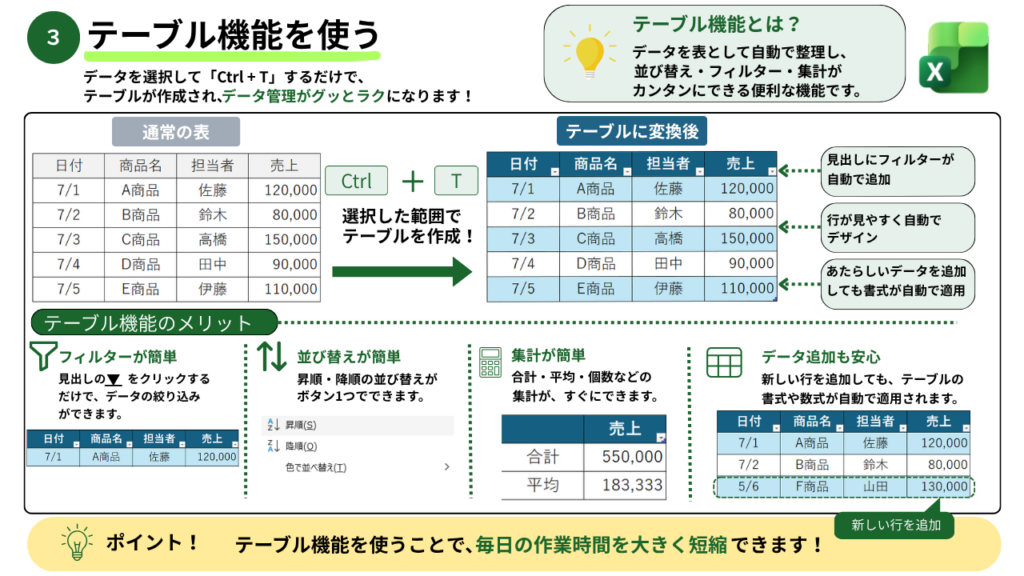
テーブル化するだけで
- フィルター
- 並べ替え
- 数式の自動コピー
- データ管理
が簡単になります。
④ 条件付き書式を使う
条件付き書式は、条件に応じてセルを自動で色分けできる便利な機能です。
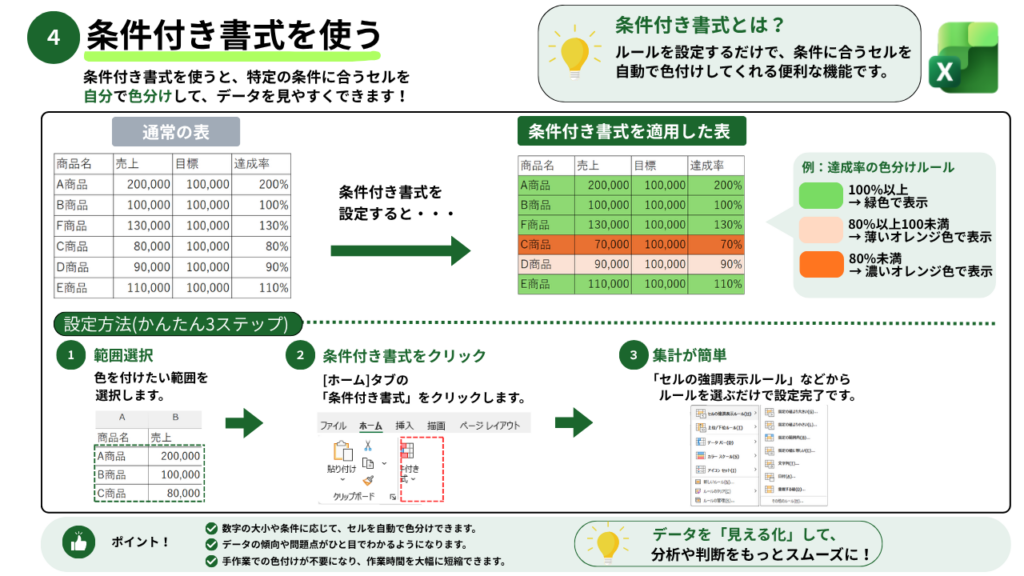
例えば
- 売上100万円以上を緑色
- 期限切れを赤色
- 空白セルを黄色
など、自動で色分けできます。
目視で確認する時間を減らし、入力ミスの防止にも役立ちます。
⑤ 検索・置換を使う
検索・置換を使えば、大量のデータを一括で修正できます。
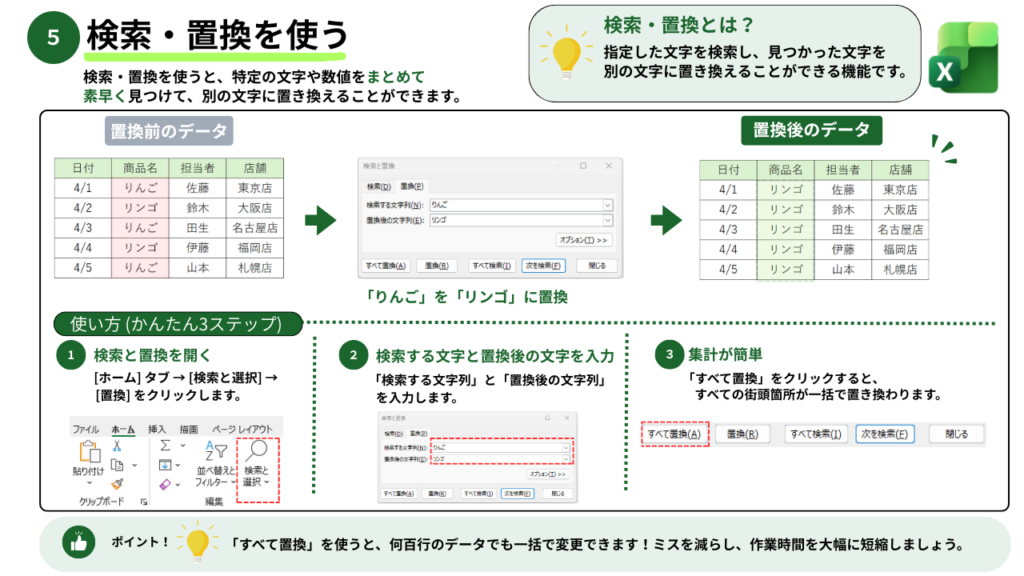
例えば
株式会社
↓
(株)
のような置換も一瞬で完了します。
手作業で修正する必要がなくなり、大幅な時間短縮につながります。
まとめ
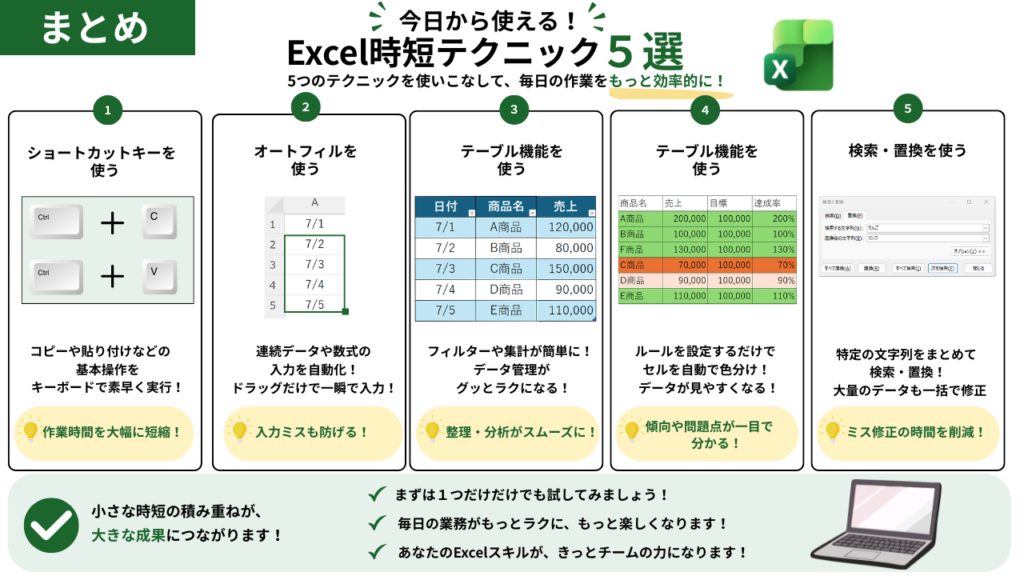
今回紹介した5つの機能は、どれも今日から使える便利な機能です。
- ショートカットキー
- オートフィル
- テーブル機能
- 条件付き書式
- 検索・置換
すべてを一度に覚える必要はありません。
まずは1つ試して、少しずつ業務に取り入れてみてください。
Refinoからのお知らせ
Refinoでは、中小企業向けに
- Microsoft 365活用支援
- Excel・Word・Outlookの業務効率化
- AI(ChatGPT)活用支援
- IT顧問サービス
を提供しています。
「業務をもっと効率化したい」
「ExcelやMicrosoft 365を活用したい」
という方は、お気軽にお問い合わせください。